Idioma: Português (BR) · English
Importar prueba IPSC en línea
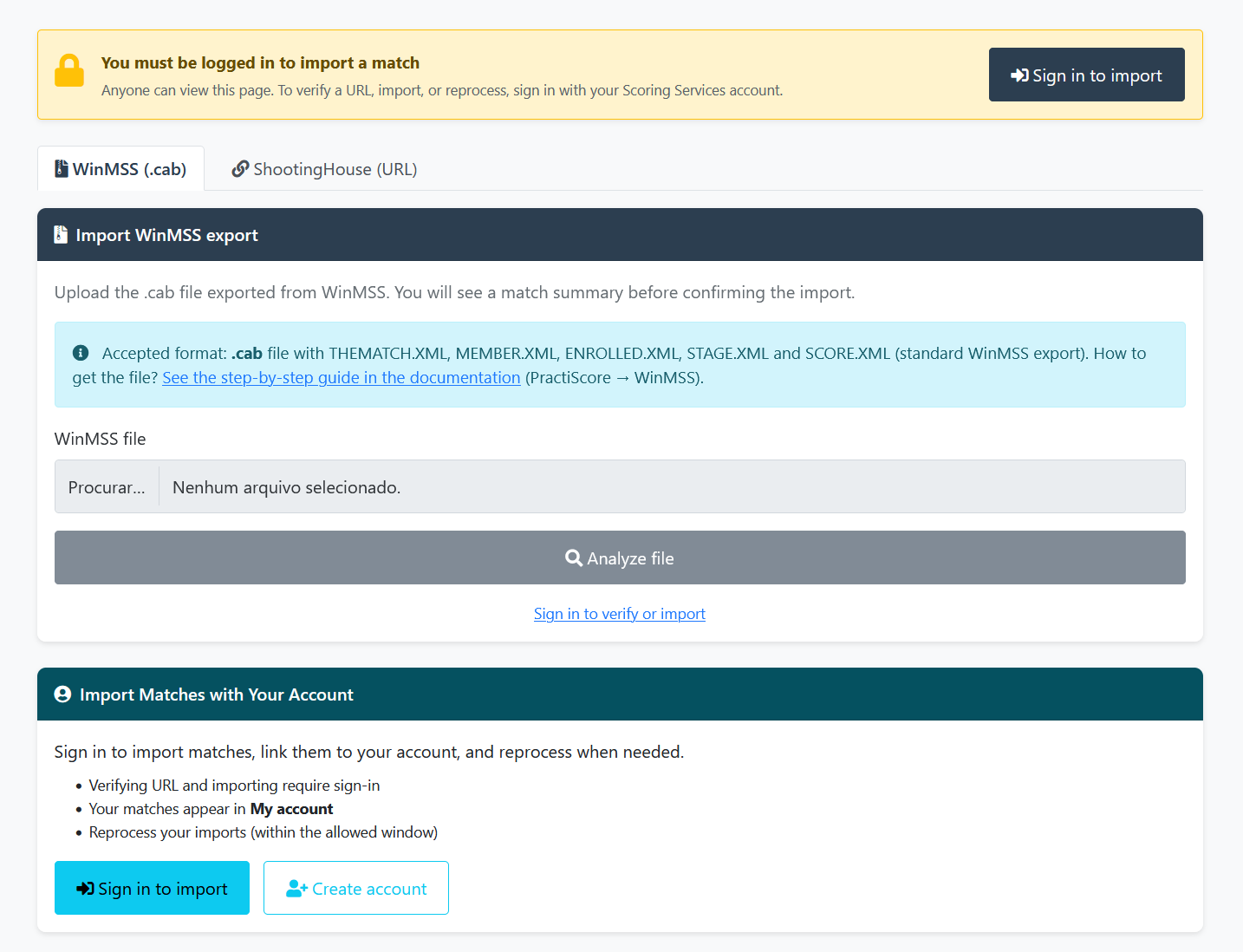
Publique su escenario IPSC en minutos, desde ShootingHouse, WinMSS o directamente desde la aplicación PractiScore. Pega la URL, envía el .cab o .psc exportado a tu celular/tableta, revisa el resumen antes de publicar y comparte un hub completo con gráficos, generales, combinados y mapas de calor. Gratis para consultar; inicie sesión solo al confirmar.
importar prova IPSC WinMSS ShootingHouse PractiScore PractiScore .psc hub da prova publicar resultados IPSC
ShootingHouse, PractiScore (.psc) y WinMSS: publíquelos en minutos
Importe mediante URL, archivo .psc desde la aplicación o .cab WinMSS, verifique el resumen y lleve su prueba a gráficos, general, combinado y Match Editor, todo en un enlace que los atletas y equipos abren instantáneamente.
Gratis · Inicia sesión solo para confirmar la importación
Atalhos destacados
Ferramentas no hub IM ou páginas relacionadas deste guia.
Casa de tiro (URL)
Pegue la URL del paso en el formato de resultados de ShootingHouse, verifique si hay duplicados e importe.
Importar a través de ShootingHousePractiScore (.psc)
Exportación nativa desde la aplicación 1.7.x/2.x (Compartir → Exportar coincidencia). Pestaña PractiScore (.psc) en Importar prueba.
Importar mediante PractiScore (.psc)WinMSS (.cab)
Envíe el .cab exportado por WinMSS o PractiScore.com, revise el resumen y confirme.
Importar mediante WinMSS (.cab)evidencia importada
Busque pruebas publicadas anteriormente o administre las importaciones vinculadas a su cuenta.
Ya he importado - ver mis pruebasO que você encontra nesta página
- Tres entradas, un centro: ShootingHouse (URL), PractiScore (.psc) de la aplicación 1.7.x/2.x o WinMSS (.cab).
- PractiScore .psc: exportar Share nativo → Exportar coincidencia, sin publicar en PractiScore.com.
- Ves antes de publicar: vista previa en .psc y WinMSS; cheque duplicado en ShootingHouse.
- Hub listo para compartir: gráficos, generales, combinados, mapas de calor, editor de partidos y búsqueda de atletas.
- 100% web: móvil o escritorio, sin instalar nada.
- Gratis para importar y consultar; ideal para clubes, federaciones y deportistas.
Resumo para decisão rápida
- Comience en https://im.scoring.services/import pestañas ShootingHouse, PractiScore (.psc) y WinMSS (.cab).
- PractiScore: en la aplicación, Compartir → Exportar coincidencia; en la web, pestaña PractiScore (.psc) → Analizar → Confirmar.
- Inicie sesión sólo para confirmar; Explorar la página y consultar la evidencia publicada es gratuito.
- Guía de PractiScore .psc: https://im.scoring.services/pages/import-practiscore
¿Qué es la prueba de importación?
La funcionalidad Importar evento permite a los organizadores, federaciones y atletas publicar los resultados de la etapa IPSC en la plataforma Scoring Services (también conocida como Hit Factor). En lugar de depender únicamente de hojas de cálculo o PDF, los resultados son interactivos: clasificación, comparación entre atletas, evolución por pista y estadísticas visuales. Todo sucede en https://im.scoring.services/import con tres pestañas: ShootingHouse (URL) para competiciones brasileñas en el ecosistema ShootingHouse: pegue la URL, verifique e importe; PractiScore (.psc) para exportación nativa de la aplicación PractiScore 1.7.x y 2.x: envíe el .psc generado en Compartir → Exportar coincidencia; y WinMSS (.cab) para pruebas registradas en WinMSS (Brasil y en el exterior) o exportadas vía PractiScore.com — envíe el .cab, analice el resumen y confirme. Ambos formatos de archivo (.psc y .cab) desbloquean el mismo centro con gráficos, generales, combinados y Match Editor.
Importación de ShootingHouse (URL)
Para clubes, organizadores y usuarios con resultados publicados en ShootingHouse. Paso a paso: 1) Accede a Importar prueba y permanece en la pestaña ShootingHouse (URL). 2) Pegue la URL del paso en el formato de resultados de ShootingHouse (por ejemplo: https://www.exemplo.org.br/etapa/resultados-categorias/123/ — con o sin www y barra diagonal). 3) Haga clic en Verificar: el sistema le informa si la prueba ya existe. 4) Si no existe, confirme la importación (es necesario iniciar sesión). 5) Realice un seguimiento del estado (pendiente, procesamiento, completado) en la lista de importación. 6) Cuando esté completo, abra la prueba a través del Hub y utilice todos los análisis. Obtiene verificación de duplicados, reprocesamiento en casos elegibles e integración del ecosistema (búsqueda, estadísticas y centro).
Importación de PractiScore (.psc): aplicación 1.7.x y 2.x
Para clubes que puntúan directamente en la aplicación PractiScore (teléfono móvil o tableta), sin depender de PractiScore.com. El archivo .psc es la exportación nativa de la carrera con pistas, atletas y puntuaciones. Paso a paso: 1) Con el test abierto en PractiScore, vaya a Compartir → Exportar coincidencia y guarde el .psc. 2) Vaya a Importar prueba → pestaña PractiScore (.psc). 3) Cargue el archivo y haga clic en Analizar archivo. 4) Revisar nombre, club, atletas, divisiones y país detectado (por ejemplo: BRA); corrija la región si es necesario. 5) Confirme la importación (es necesario iniciar sesión). 6) Abra el centro: general, gráficos, combinado y Match Editor. Ideal para una publicación rápida después de la prueba. Guía detallada: https://im.scoring.services/pages/import-practiscore y documentación en https://im.scoring.services/docs
PractiScore .psc frente a WinMSS .cab
Elija la ruta según su flujo: .psc: exporte directamente desde la aplicación PractiScore 1.7.x o 2.x; importación inmediata en la pestaña PractiScore (.psc); no requiere publicación en PractiScore.com. .cab: ruta de WinMSS o PractiScore.com → Exportar a WinMSS; Útil para federaciones y transmisiones heredadas. Ambos lanzan el mismo centro analítico en la plataforma. Para ver tablas de clasificación en vivo durante la carrera, consulte /integracao-practiscore-ipsc.
Importación WinMSS (.cab)
Para organizadores de carreras nacionales e internacionales que exportan resultados en .cab a través de WinMSS: ideal para carreras IPSC en el extranjero, eventos WinMSS sin URL de ShootingHouse y publicación rápida de resultados consolidados. Aceptamos archivos WinMSS .cab generados por cualquier sistema compatible, no solo PractiScore. El propio WinMSS y otros programas de puntuación que exportan en este formato merecen la pena. Paso a paso: 1) En WinMSS, generar la exportación estándar en .cab (hasta 25 MB). 2) Vaya a Importar prueba → pestaña WinMSS (.cab). 3) Seleccione el archivo y haga clic en Analizar archivo. 4) Revisar nombre, año, atletas, divisiones y región/país; Si la región es incorrecta, busque y elija la correcta. 5) Haga clic en Confirmar importación (es necesario iniciar sesión). 6) Abra la prueba usando el botón Ver prueba: gráficos, generales, combinados y otras herramientas ya disponibles. Diferenciadores: vista previa antes de publicar, región editable, advertencia de duplicado, disponibilidad inmediata después de la confirmación y fuente mostrada como WinMSS en el centro y los listados.
De PractiScore a Scoring Services vía WinMSS (.cab): tutorial con imágenes
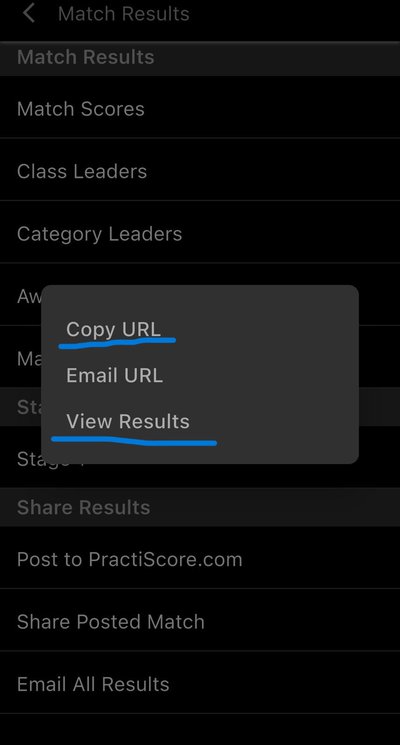
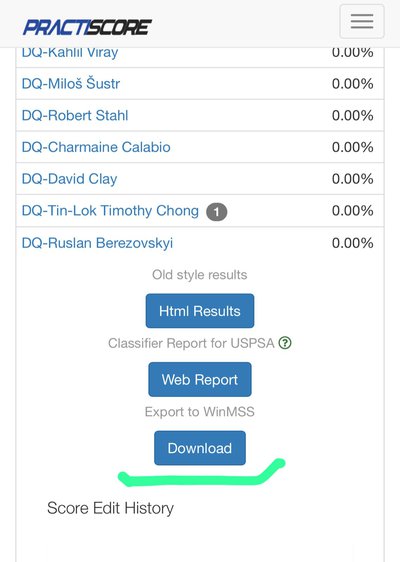
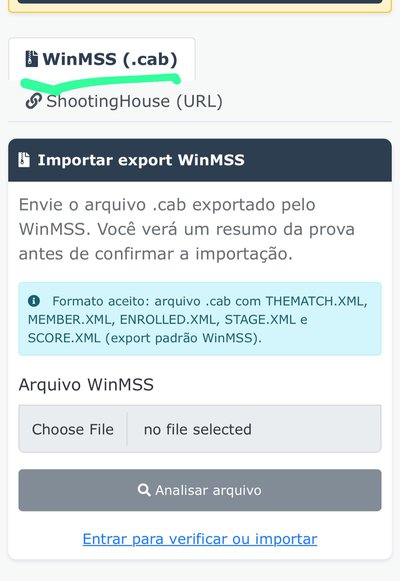
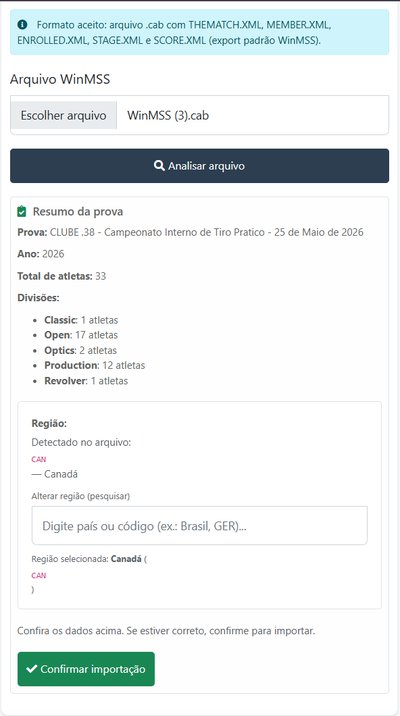
Alternativa al .psc directo: publique en PractiScore.com y descargue la exportación WinMSS (.cab): útil para federaciones y aquellos que ya utilizan el flujo PractiScore.com → WinMSS. Tutorial ilustrado en https://im.scoring.services/docs#tutorial-practiscore-winmss Para importar inmediatamente la aplicación, elija .psc en la pestaña PractiScore (.psc); consulte https://im.scoring.services/pages/import-practiscore 1) Publicar en PractiScore.com: en la aplicación, con la prueba abierta, toque Ver resultados y, en Compartir resultados, toque Publicar en PractiScore.com y luego Enviar (el título y las contraseñas son opcionales). 2) Copie la URL: en Resultados de la coincidencia, toque Compartir coincidencia publicada y Copiar URL; Abra este enlace en su computadora. 3) Descargue WinMSS (.cab): en la página de prueba en PractiScore.com, desplácese hasta Exportar a WinMSS y toque Descargar. 4) Enviar a Scoring Services: en Importar prueba, abra la pestaña WinMSS (.cab), elija el archivo, toque Analizar archivo (es necesario iniciar sesión), verifique el resumen (nombre, año, atletas, divisiones y región) y toque Confirmar importación.
Después de importar: centro y análisis
La carrera se incluye en el listado de la plataforma con un eje central: búsqueda de atletas, tarjetas de navegación y resumen de etapa. Análisis disponibles: gráficos comparativos (hasta 4 atletas), clasificación general, resultados combinados, mapas de calor de rendimiento, atletas por pista, mejores pistas y estadísticas por división. Las pruebas vinculadas a la cuenta se pueden gestionar en Mi cuenta (reprocesamiento de ShootingHouse según las reglas). Guía completa del hub: /hub-completo-da-prova y /resumi-da-prova-ipsc.
Confianza y ecosistema
Parte del ecosistema Scoring Services / Hit Factor. La importación de WinMSS no reemplaza a PractiScore o WinMSS: el software sigue siendo el registro; la plataforma publica y analiza los resultados exportados. En el flujo de ShootingHouse, el origen sigue siendo el portal/dominio del paso. Documentación: https://im.scoring.services/docs
Interfaz de importación
Tres pestañas en https://im.scoring.services/import ShootingHouse (URL), PractiScore (.psc) y WinMSS (.cab).
Tutorial con imágenes: de PractiScore a WinMSS
¿Obtuviste puntuación en la aplicación PractiScore? Vea paso a paso con pantallas reales: publique en PractiScore.com, copie la URL, descargue el archivo .cab e importe a Scoring Services.
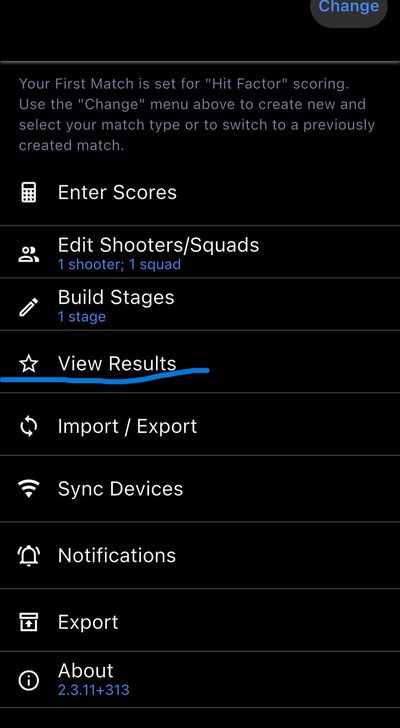

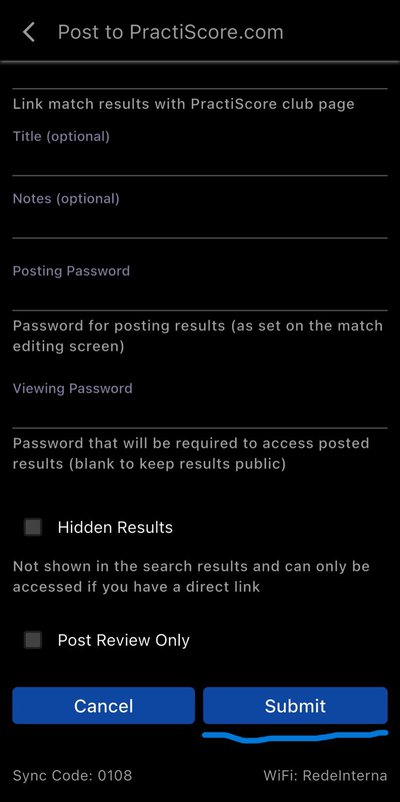
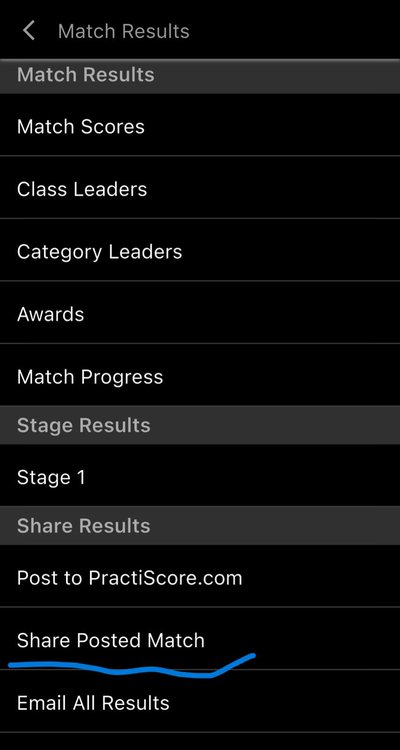
Versión completa y siempre actualizada en la documentación: https://im.scoring.services/docs#tutorial-practiscore-winmss
ShootingHouse frente a PractiScore (.psc) frente a WinMSS (.cab)
| Casa de tiro (URL) | PractiScore (.psc) | WinMSS (.cab) | |
|---|---|---|---|
| Entrada | URL de resultados | Archivo .psc de la aplicación | archivo .cab |
| Uso típico | Eventos BR en ShootingHouse | Aplicación PractiScore 1.7.x / 2.x | WinMSS o PractiScore.com |
| PractiScore.com | No aplicable | No es necesario | Opcional (exportar WinMSS) |
| Vista previa | Comprueba si ya existe | Resumen completo antes de confirmar | Resumen completo antes de confirmar |
| Región | UF/portal automático al registrarse | País detectado, editable | Región IPSC detectada y editable |
| Disponibilidad | Después del procesamiento | Generalmente inmediato | Generalmente inmediato |
| Fuente mostrada | Dominio/portal | Puntuación práctica | WinMSS |
| reprocesar | Sí (con reglas) | Nueva carga de .psc | Nueva carga de .cab |
Ferramentas no hub IM
Atalhos diretos para im.scoring.services (lista de provas, importação, busca de atleta, editores e mais).
Todas as funções do hub
Resumo em cards: cada botão leva a uma área específica do IM.
Seleccionar competición
Encuentre rápidamente la competición correcta en el hub de resultados.
Abrir lista de competicionesImportar y reprocesar
Inicie la importación y mantenga los datos consistentes para el análisis.
Importar mi competiciónEstadísticas por división
Compare promedios y distribuciones con atletas de la misma división IPSC.
Atletas por divisiónEstadísticas de la plataforma
Distribución por división, estado, nivel de competición y visión macro de datos importados.
Abrir platform statsListado de clubes
Filtros y búsqueda de clubes de tiro en el hub de importación.
Abrir clubes de tiroEditor de divisiones
Revise y pruebe escenarios de división tras la competición.
Abrir editor de divisionesEntrenamiento del atleta
Registre sesiones, stages y pasadas fuera de las competiciones importadas.
Abrir entrenamientoIPSC Stage Designer
Dibuje pistas en el navegador — WSB, PDF, materiales y enlace para RO.
Abrir Stage DesignerExplore também no guia IPSC
Perguntas frequentes
Apoiadores